彫刻をするように造形するスカルプトモデリングの基本的な画面説明と各ブラシについて解説しています。
特徴
スカルプトモデリングは、ブラシで盛り上げたり、削ったり、引っ張ったりしてモデリングします。また、スカルプトモデリングのオブジェクトは、メッシュで構成されていますがモデリングの特徴によりハイメッシュ(ポリゴン数が非常に多い)で構造が複雑になります。そのため可動の必要なキャラクターモデルにはそのまま利用できません。スカルプトモデリングにより造形を行った後に、リトポロジー作業により可動可能なキャラクターモデルなどへの変換(面の貼り直し)も一般的です。
スカルプトモードになるとマウスカーソルが円になり、その円内にあるオブジェクトの形状がマウスのストロークに従って変形されます。このとき、マウスカーソルは変形を発生させるブラシとして機能します。
Sculptingワークスペース
スカルプトワークスペースについて解説しています。
各部の名称

❶ヘッダーメニュー
ビューやスカルプトの他、特定の部分を保護するマスク、や逆に高度な選択機能である「面セット」(ダイナミックトポロジー非有効的、各ツールで要有効)など、スカルプトに関する固有な機能がメニューに表示されます。
❷モードセレクター
モードの切り替えを行います。オブジェクトモードで選択しているオブジェクトをスカルプトモードに切り替えるとスカルプトでの編集対象となります。
➌ツールの設定
現在アクティブになっているツールに関する情報が表示、設定可能です。ヘッダーの一部が隠れて見えない時はヘッダー上でマウスホィールを回転させることによってスクロール表示されます。


❹ツールバー
ツールバーには多用なスカルプトモデリングのためのブラシが並びます。青いブラシ、オレンジのブラシ、黄色いブラシ、白いブラシにわかれています。青いブラシは形状を変えるブラシです。オレンジのブラシは整えるブラシになります。黄色いブラシは掴んで操作するブラシになります。白いブラシはその他の操作のブラシです。

❺ブラシチップ
ブラシの径がプレビュー表示されます。効果の範囲や強さなど「ブラシ」の種類によって表示が変化します。
❻ブラシ選択時のコンテクストメニュー
マウスの左クリックによるブラシの設定表示です。同様の設定はヘッダーやサイドバー→ツール、プロパティエディタ→アクティブツールなどでも可能です。
❼アクティブツールとワークスペースの設定
現在のアクティブ(選択されている)ブラシをプロパティエディタ→アクティブツールで設定可能です。ツールの設定と同様の背㏍艇項目ですので、どちらか使いやすいほうで操作します。
スカルプトとは
スカルプト機能とは、マウスカーソル部分をオブジェクトを変形させるブラシとして、マウスでオブジェクトをクリックしたり、マウスボタンでドラッグする(ストロークする)ことで、オブジェクトの形を変える機能です。
ストロークにより変形する部分はオブジェクトの頂点部分です。したがって、頂点数が少ないオブジェクトの場合、変形が粗く、広い範囲が変形します。細かい形状をスカルプトするには細かい多くの頂点が必要となります。
頂点数が少ないオブジェクトの場合
頂点数が少ない場合は、細分化する必要がありますので、「サブディビジョンサーフェス」、「マルチレゾリューション」、「ダイナミック・トポロジー」の3つの方法を検討しましょう。
ブラシ
ドロー(Draw)
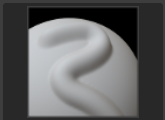
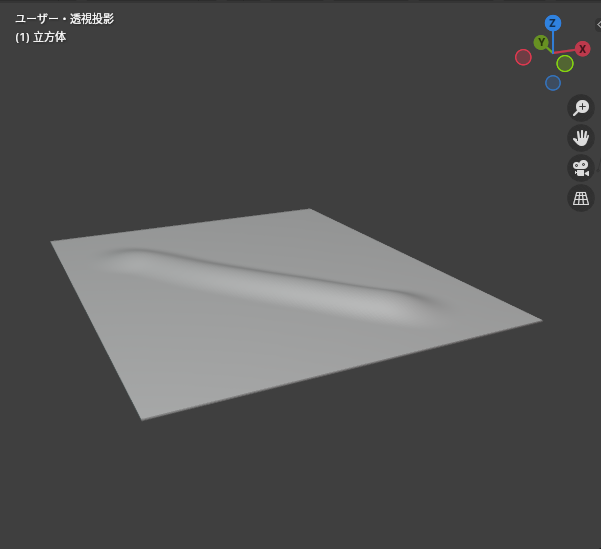
表面をなぞると表面が盛り上がっていきます。
ドローシャープ(Draw Sharp)
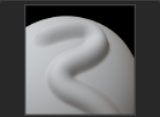
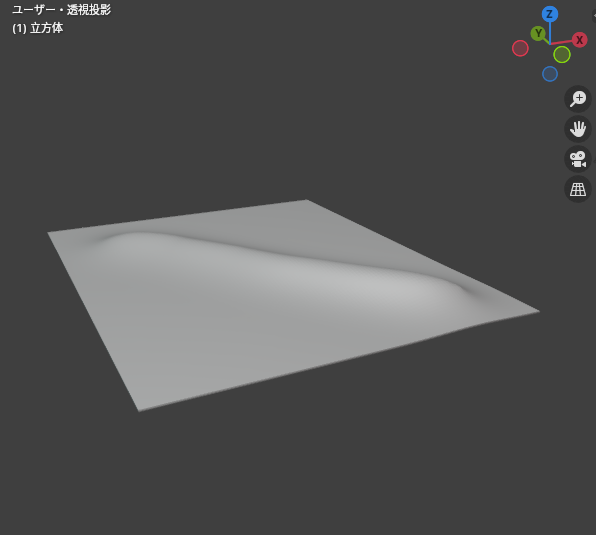
Drawよりも尖がった隆起をさせることができます。細分化してブラシを強めすぎるとドローと同様の効果になります。
クレイ(Clay)
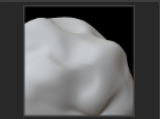
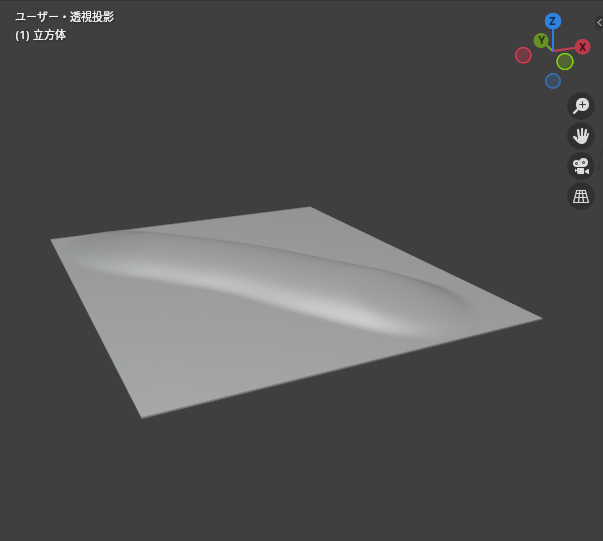
粘土のような質感を表現するブラシです。
クレイストリップ(Clay Strips)
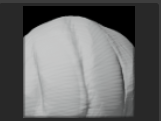
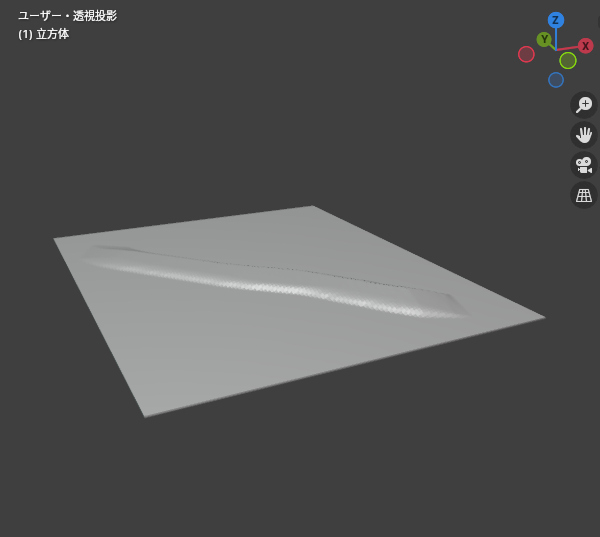
細かい粘土のような質感を表現するブラシです。
クレイサム(Clay Thumb)
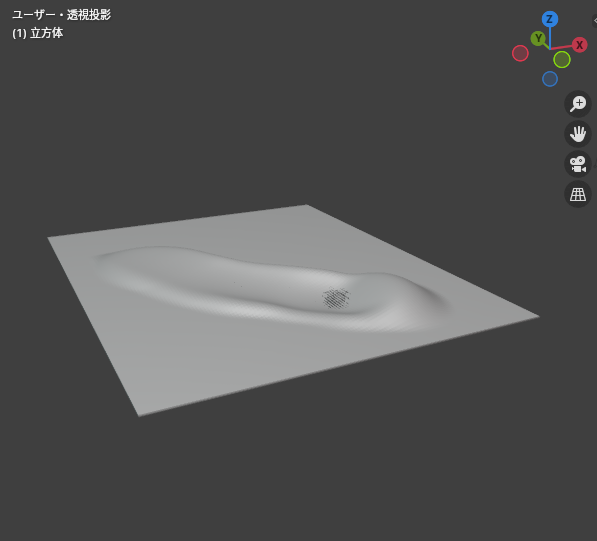
親指で押したように変形するブラシです。
レイヤー(Layer)
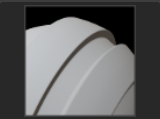
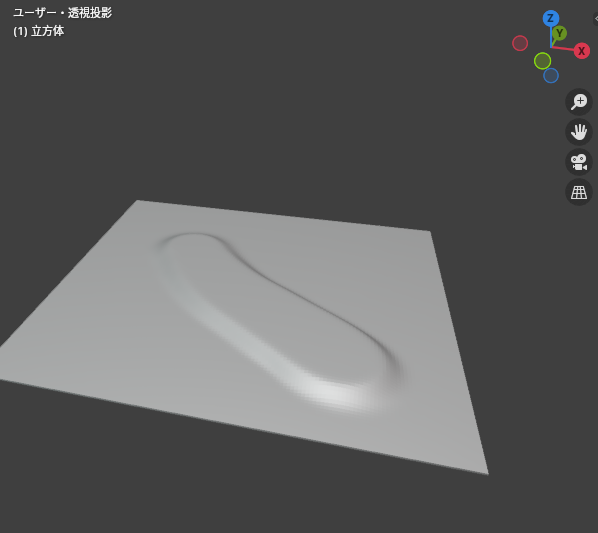
層を形成するように盛り上げるブラシです。
インフレート(Inflate/Deflate)
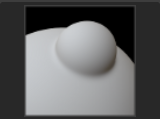
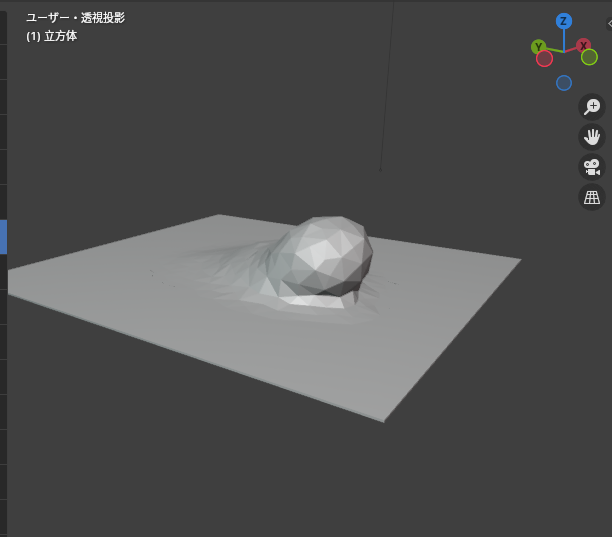
膨張させるように盛り上げるブラシです。
ブロブ(Blob)
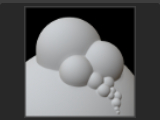
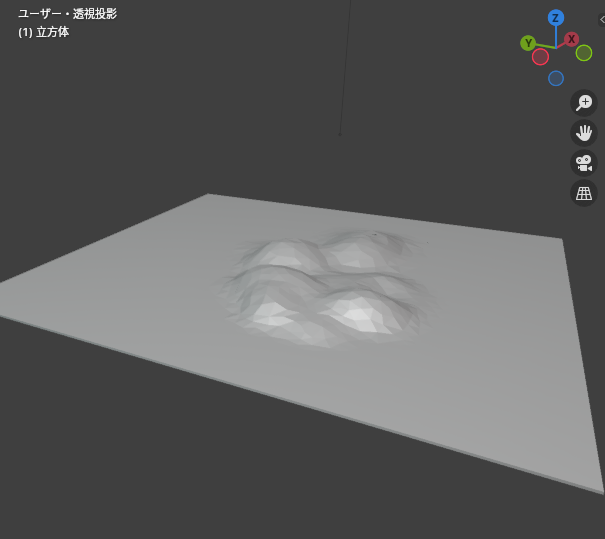
球状に盛り上げるブラシです。
クリース(Crease)
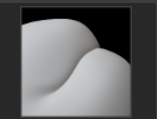
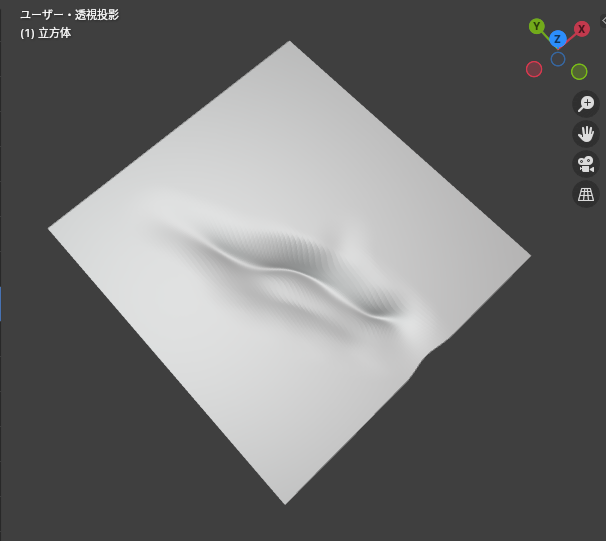
服のシワや折り目、切り込みを入れるブラシです。
スムーズ(Smooth)
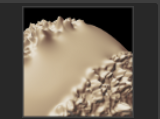
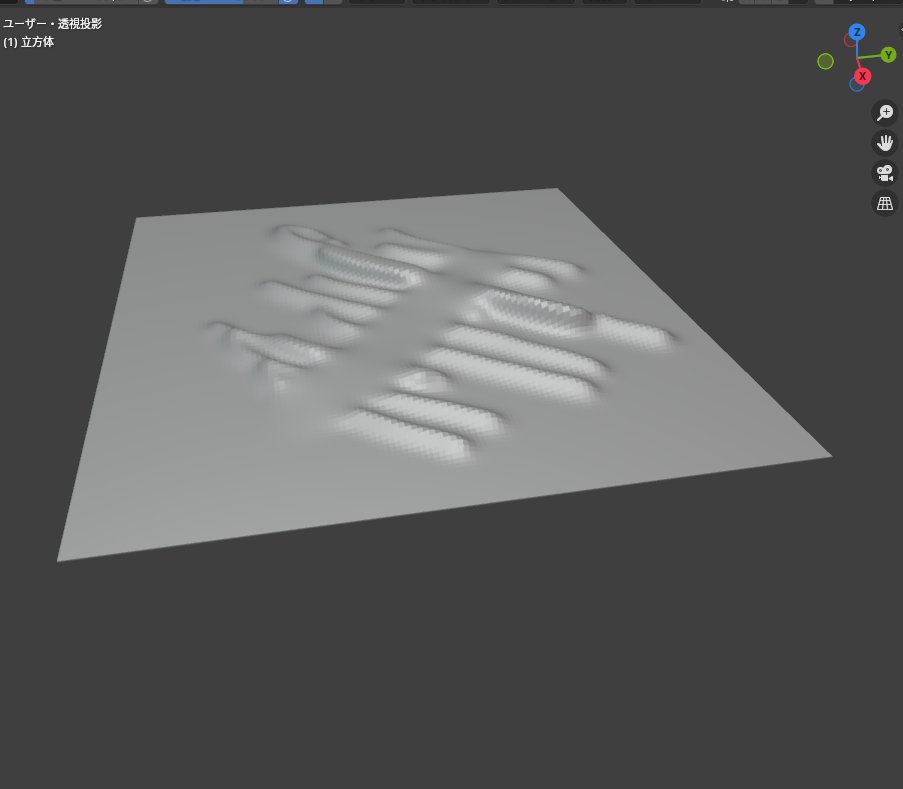
滑らかな形状に整えるブラシです。
フラット化(Flatten/Contrast)
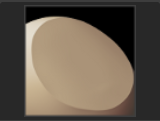
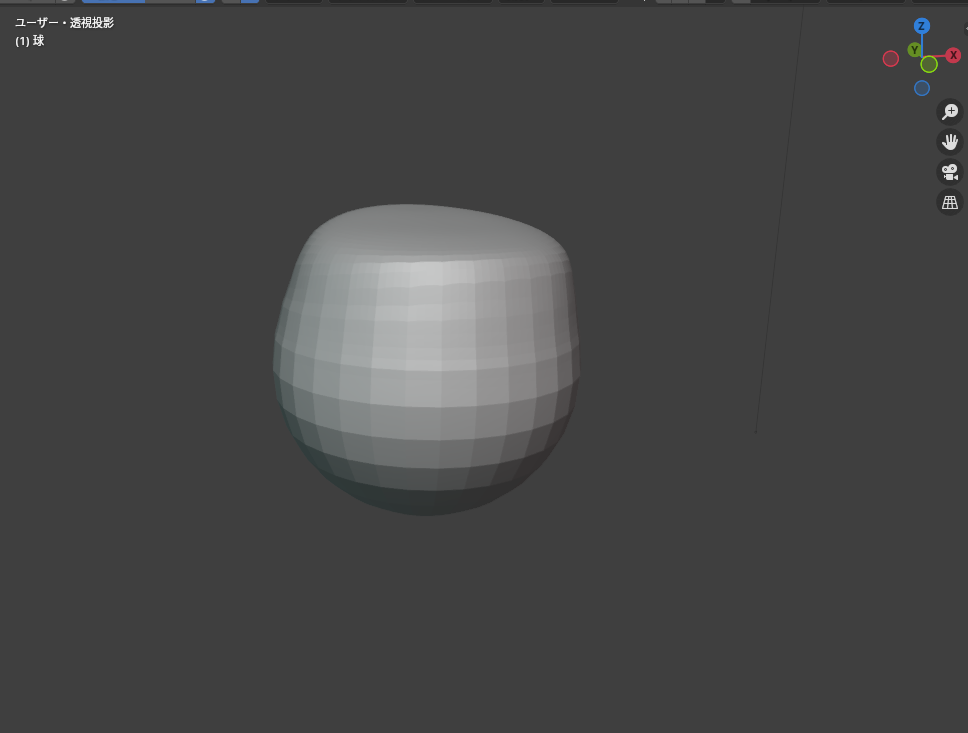
平らにするブラシです。
フィル(Fill/Deepen)
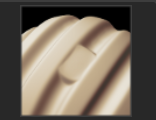
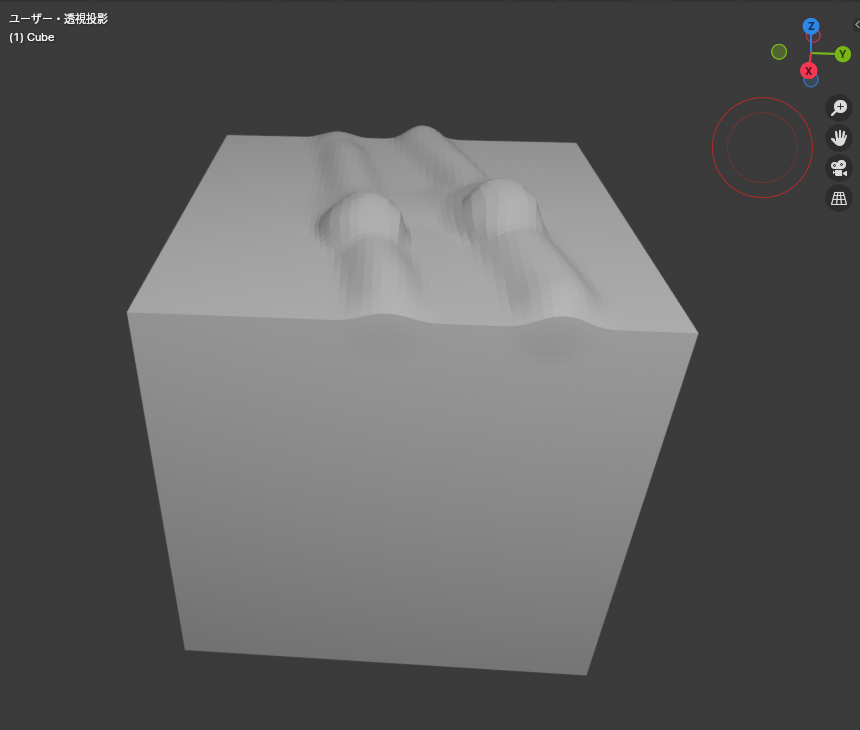
凹んでいる部分や、盛り下がっている部分を埋めるブラシです。
削り取り(Scrape/Peaks)

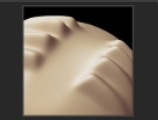
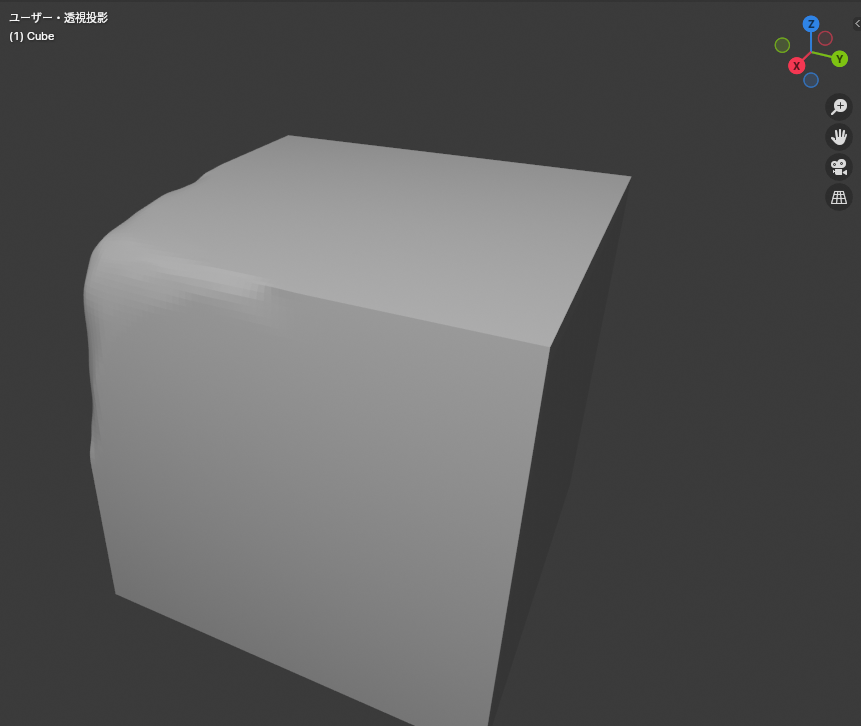
こすったり、ヤスリがけをするようなブラシです。
削り取り(マルチプレーン)(Multi-plane Scrape)

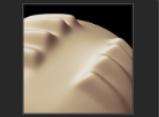
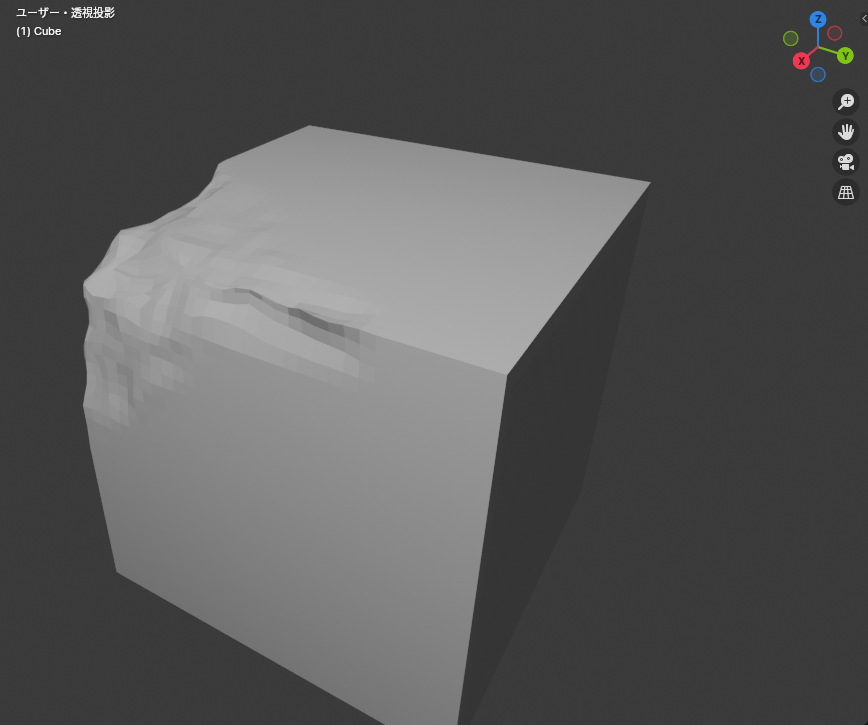
こすったり、ヤスリがけをするようなブラシです。
ピンチ(Pinch/Magnify)

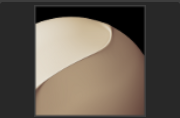
摘まんだように変形させるブラシです。
クラブ(Grab)

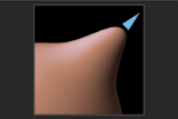
摘まんで変形させるブラシです。
エラスティック変形(Elastic Deform)

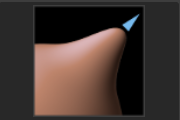
オブジェクトの一部を引っ張って伸ばすブラシです。
スネークフック(Snake Hook)

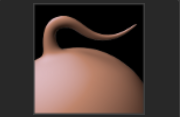
ブラシの動きで頂点を引っ張るブラシです。
サム(Thumb)

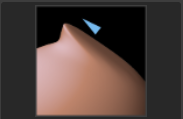
平らに頂点を引っ張るブラシです。
ポーズ(Pose)

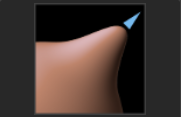
関節のようにメッシュを折り曲げます。
ナッジ(Nudge)

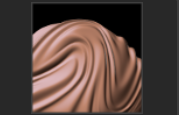
盛り上がっている箇所を動かすブラシです。
回転(Rotate)

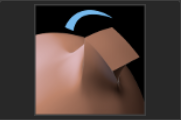
ねじる、回転させるブラシです
スライドリラックス(Slide Relax)

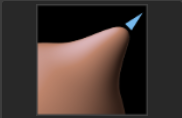
形状を極力維持しつつメッシュのトポロジー(構成)をスライドします。
境界(Boundary)

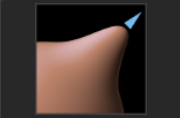
ブラシの影響範囲内のメッシュを折り曲げたり、引っ張ったりして形状を変形します。体積のない板状オブジェクトなどの編集に向いています。
クロス(Cloth)

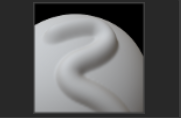
メッシュを摘まんで移動することで、布のようなシワをつくることができます。
簡略化(Simplify)

頂点形成を簡略化するブラシです。
マスク(Mask)

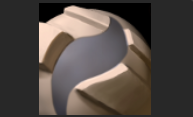
Maskブラシをかけた部分を変形できないようにするブラシです。
面セットをドロー(Draw Face Sets)

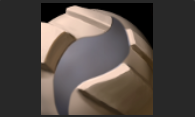
面に対してペイントし、ペイント部分に対してブラシを適用するブラシです。
マルチレゾディスプレイスメント消しゴム(Multires Displacement Eraser)

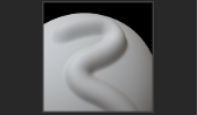
Multires Modifierの変位情報を削除しメッシュを細分割限界サーフェイスにリセットする
マルチレゾディスプレイスメントスミア(Multires Displacement Smear)

Multires Modifierの変位情報を変形し、ベースメッシュに影響を与えることなく変位した頂点を移動する。
ペイント(Paint)

頂点にペイントすることができるブラシ
スミア(Smear.001)

頂点カラーに対して指でこすったよな効果のブラシ
ボックスマスク

ビューポートで四角で囲んだ部分がマスクされます。
ボックスハイド

ビューポートで四角で囲んだ部分が非表示になります。
ボックス面セット

マスクや表示範囲を色分けする
ボックストリム

四角くオブジェクトをカットする
ライン投影

ラインで区切った片側を削除します。
メッシュフィルター

膨張/収縮やランダムな凹凸、形状のシャープ化などメッシュ全体に変形(フィルター)を加えます。
クロスフィルター

メッシュに簡易的なクロスシュミレーションをかえることができます。
カラーフィルター

メッシュ内の頂点に対してエフェクトをかけることができます
面セットを編集

現在アクティブな面セットを編集
色でマスク

現在アクティブなカラー属性でマスクします。
スムージングの強さなどの設定を変更したいときは、「ブラシ」パネルでsmoothブラシを選択して表示されるプロパティを変更します。
ブラシパネルのプロパティ
| プロパティ | 説明 | ショートカット |
|---|---|---|
| 半径(Radius) | ブラシの大きさ | F |
| 強さ(Strength) | ブラシによる変形の強さ | Shift+F |
| 自動スムーズ(Autosmooth) | 変形した表面に滑らかにする強さ | |
| つまむ(Pinch) | 変形する部分をつまむ強さ | |
| スカルプト平面(SculptPlane) | X平面、ビュー平面など変形する面を制限します。ビュー平面は3Dビューで表示している方向、エリア平面はオブジェクトの法線方向に変形を制限するものです。 | |
| トリム(Trim) | ブラシによりトリムが使えます。これはスカルプト平面を下に表示された「距離」(Distance)に従いトリミングします。 | |
| 前面のみ(FrontFacesOnly) | 変形する面を3Dビューから見えている面に制限します。90度方向は変形しません。 | |
| 追加/減算(Add/Subtract) | 変形する方向の設定。「追加」は変形が外へ引き出される方向。「減算」は押し込まれる方向。ブラシの種類によって、ボタンの標記名が変わりますが、変形の方向を切り替えるものです。 | |
| 蓄積(Accumulate) | 以前の変形に上書きして変形量を追加する設定。 |
ストローク時に「Ctrl」を押していると、ストロークによる変形の方向が反転します。例えば、Blobブラシを選択したとき、デフォルトでは追加になっているが、Ctrlを押しながらストロークすると減算になります。
ブラシプロパティの下記の赤枠のアイコンを押すと、タブレットの筆圧を感知して調整できるようになります。

ブラシの変形形状を変更
フォールオフ(減衰)を使用することで、ブラシの中心から境界にかけての効果の減衰を変更することができます。

以下のカーブプリセットがあります。

- カスタム
- スムーズ:中心の強さ、境界の強さ、およびそれらの間の減衰トランジションは均等に分散されます。
- 強スムーズ:スムース (Smooth) に似ていますが、先細りになる前にブラシの中心点が広くなります。
- 球状:ブラシの強さは、ブラシの境界付近で急激に減衰する最も強いポイントにあります。
- ルート:球に似ていますが、中心がより集中しています。
- シャープ:ブラシの中心が最も強いポイントで、指数関数的に徐々に弱くなり、細かいポイントが作成されます。
- リニア:中心が最も強く、ブラシの境界に達するにつれて、一貫して強度が弱くなります。
- 強シャープ:シャープに似ていますが、中心点がより凝縮されています。
- 逆二乗式:(Smooth) と 球のハイブリッド。
- 一定:ブラシの強さは、ブラシ全体で統一されたままです。これにより、ブラシの境界にシャープなエッジが作成されます。

https://docs.blender.org/manual/ja/dev/sculpt_paint/brush/falloff.html
カスタム
変形の形状はブラシの種類によってある程度決まりますが、それをベースに更に変形の形状をカスタイマイズすることができます。その設定は「カーブCurve)」で行います。

ストロークした時の変形の強度を、ブラシの中心から円の外側への断面としてカーブを用して表したものが、このカーブパネルに表示されているグラフです。グラフ上の左下が3Dビュー上で表示されるブラシ(赤い円)の中心で、そこから右へ行くほどブラシの外側になります。縦方向がブラシの強さになっており、デフォルトのカーブは中心部で変形の度合いが最も強く、そこから徐々に弱くなって、ブラシの端では変形が起きないブラシとなっています。
グラフの下にプリセットとして以下のカーブが用意されています。

これを選択すると、カーブの形状がその図柄の形状に切り替わります。
カーブ形状を自分で作成することもできます。その場合は、カーブ上にある黒いドット(コントロールポイント)をマウス左ボタンでドラッグします。

新しいコントロールポイントを追加する場合は、グラフ上のコントロールポイント以外の部分をクリックします。
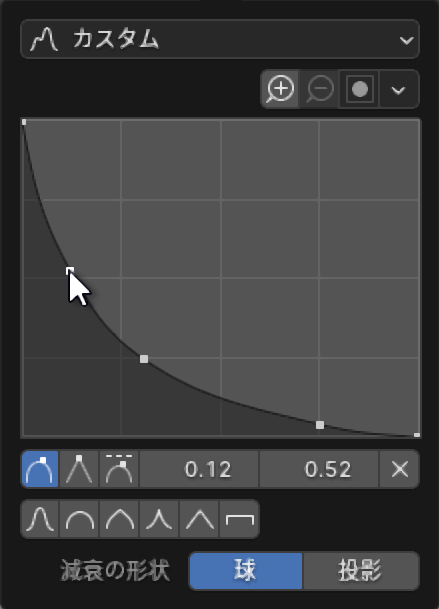
コントロールポイントごとのカーブモード
自動ハンドル
自動ハンドルはカーブが滑らかになります。

ベクトルハンドル
コントロールポイント両側から伸びるカーブが鋭角になります。

対称
ブラシを選択します。アクティブツール(❶)を左クリックします。次に対称パネルのミラー(❷)、ロック、タイリングのいずれかを有効にすると、指定した軸を対象としてどちらか一方を編集すると逆側も対称的に変更されます。
デフォルトではフェザー(➌)が有効的となっており、対称の境界を超えて編集を行った際の重なった部分の効果を弱めます。

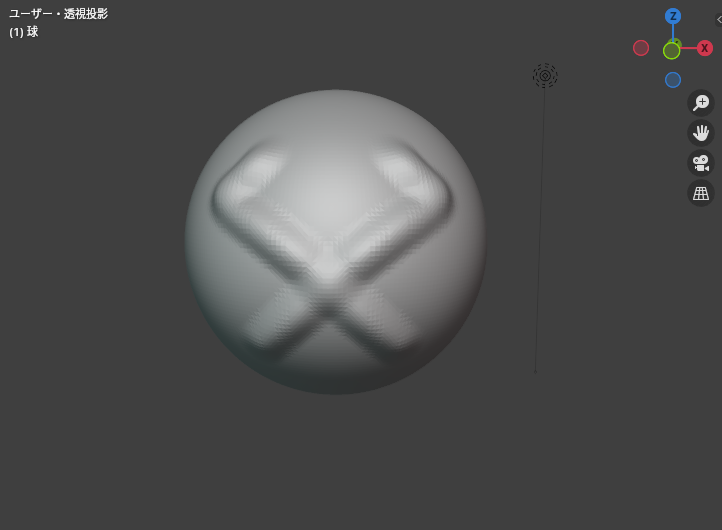
「固定」はそれぞれのローカル座標の軸方向への編集を無効にします。

「タイリング」はそれぞれのローカル座標の軸方向へ「タイルオフセット」で指定した間隔(数値が小さいほど間隔が狭まります)で連続で編集されます。

「放射」はそれぞれのローカル座標の軸方向へ指定した回数分、放射状に連続で編集されます。

模様のついたブラシ(ブラシのカスタム)
使用するブラシにテクスチャを使用すると、そのテクスチャの模様でメッシュを変形させることができます。手動でのストロークでは作るのが難しい細かい形状を簡単に作成することができます。

今回は、サークル画像をブラシとして設定します。

開くを左クリックして、対象の画像ファイルを選択します。

画像がセットされます。

ブラシのツール(❶)を左クリックします。Dyntopo(❷)にチェックを入れます。メッシュの変形が粗い場合はデティールサイズを12.00pxから下げます。あまり下げ過ぎると処理しきれずアプリケーションが落ちます。

モードセレクターのテクスチャ(❶)をクリックします。次に、❷のプルダウンメニューをクリックします。

先ほど登録したテクスチャ画像を左クリックします。

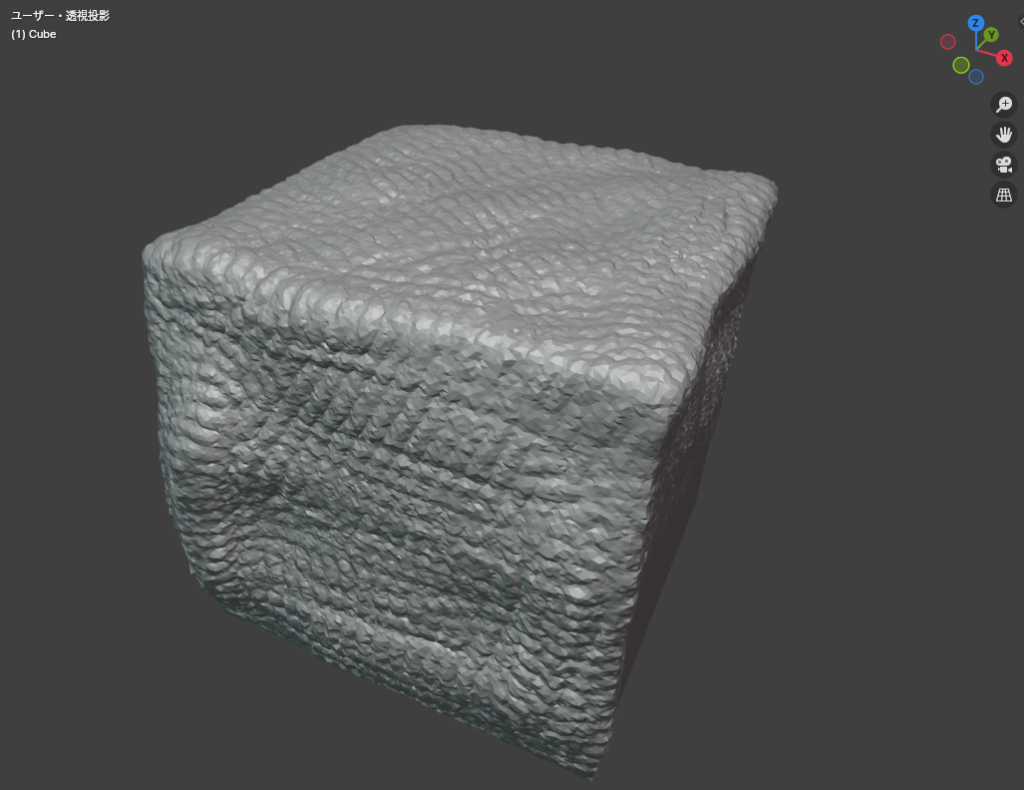
テクスチャのマッピング方法を変えることで、タイルのように敷き詰めたり、通常のブラシのように使用することができます。例えば、タイルは爬虫類の皮膚のように細かなデティールを表現するのに役立ちます。

マッピング方法をタイルで指定した場合は、テクスチャの形状を敷き詰めたようにメッシュを変形させます。

マッピング方法をビュー平面に指定した場合は、通常のブラシと同様に二重の円としてメッシュを変形させていきます。
マッピング方法:ビュー平面