3D

3D LightWave UVマップ作成方法

LightWave3DでUVマップを作成する場合、いくつかの方法があります。マップ種別が平面状、円柱状、球状、アトラスの展開方法について解説しています。また、顔モデルを1回で展開するUVアンラップやパーツごとに分けて展開して1つのUVマップにする方法なども記載しています。準備ビューマップ表示変更左上ビューの表示選択のプルダウンメニューから「UV」を選択します。基本的には4面どこでも良いが一般的には...
3D

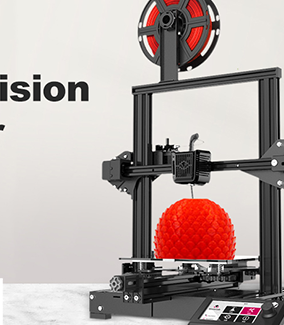
Ultimaker CuraでVOXELAB Aquila 3Dプリンターを使えるようにする方法

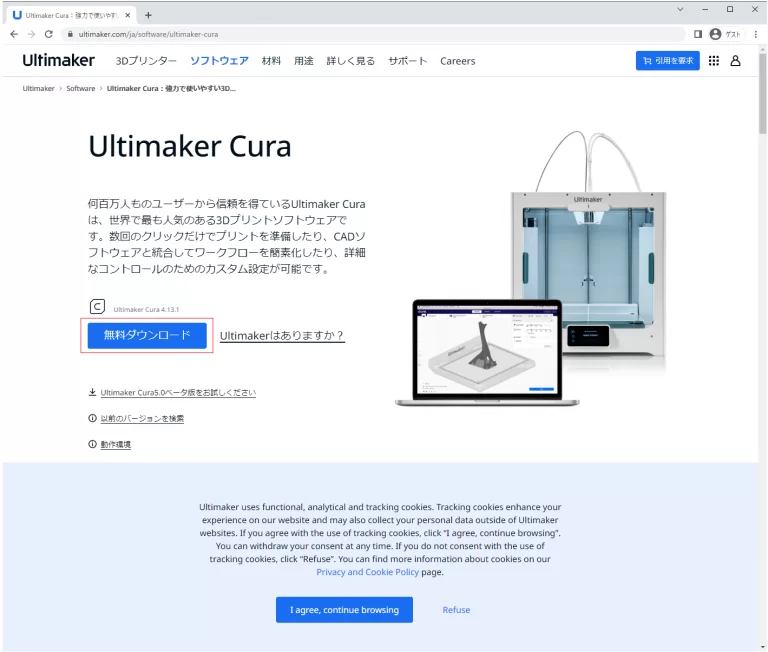
3Dプリントのスライスソフトウェア「Ultimaker Cura」のダウンロード及びインストール方法や「Ultimaker Cura」でVOXELAB Aquila 3Dプリンターを使えるようにする設定方法について掲載。Curaとは、簡単に誰でも(経験者も初心者も)使用できるように設計された3Dプリンター用のスライサーソフトウェアになります。数多くの3Dプリンターが対応しており、ファイル形式も「S...
3Dプリンタ

VoxelMaker スライス機能の設定解説

VoxelMaker スライス機能の各種設定(一般的なタブ、周囲タブ、充填率タブ、ラフトタブ、追加タブ、冷却タブ、高度なタブ、その他タブ)の解説。スライス3Dモデリングソフトで作成したモデル(objファイル、stlファイル)をVOXELAB製プリンタに同梱されている「VoxelMaker」スライスソフトに読み込み、gコードファイルを生成するための機能になります。gコードファイル化する際に、プリンタ...
Adobe

PhotoShopトラブル 塗りつぶしツールが表示されない

PhotoShopで塗りつぶしツールが表示されない!トラブルがあったので解決方法を記載しています。原因ワークスペースのモードにあった。ワークスペースのモードが3Dと写真の場合は、ツールボックス内から塗りつぶしのアイコンが消えた。通常はグラデーションのアイコンに小さい矢印が表示され、マウスで長押しすることで表示される。対処方法ワークスペースを写真からペイントに切り替えることで塗りつぶしが表示される。...
Adobe

Illustratorで水玉模様をつくる方法

Adobeのイラストレーターで水玉模様及びパターンを一から作成する方法を記載。水玉模様の作成の仕方(その1)円を描いてスウォッチに登録する方法。円の作成ツールボックスから楕円形ツールを選択します。アートボードをクリックします。楕円形のウィンドウが表示されますので、ここでは幅(W)4px、高さ(H)4pxと入力して「OK」ボタンをクリックします。※楕円形ツールをアートボードにドラッグし適当なサイズを...
3D

Blenderショートカットキー

Blenderでよく使用するショートカットキーの紹介視点変更のショートコードキー視点の切り替えや移動は、テンキーにもショートカットキーが割り当てられています。視点変更は編集作業中に何度も行う行為のため、スムーズな操作が可能なショートカットキーによる視点変更が効率的です。ショートカットキー操作内容1正面から見た視点(フロントビュー)に切り替えます。3右から見た視点(ライトビュー)に切り替えます。7上...
3D

3DCGの用語集

モデリング形状を作成する作業をモデリングと呼びます。現在の主要な3DCGソフトウェアでは、大きく分けてポリゴン(メッシュ)、カーブ、スカルプトの3種類のモデリング方法があります。オブジェクトBlenderについては、3Dシーンに存在するすべてをオブジェクトと呼びます。ただし、一般的には非常に広い意味を持ちます。アクティブ要素(アクティブオブジェクト)複数のオブジェクトを選択した場合、最後に選択した...
3D

Blender 画面構成

Blenderは非常に高機能で画面構成も複雑です。ここでは各ウィンドウの役割について解説しています。インターフェースの名称と役割Blenderの起動時に表示される画面について解説しています。Blenderの画面は「トップバー」「エリア」「ステータスバー」から構成されています。「エリア」には複数の「エディター」が配置可能で、各「エディター」は「リージョン」から構成されています。「リージョン」には「ヘ...
3D

Blender インターフェースのカスタマイズ

Blenderはヘッダータブにて各種作業に合わせたワークスペースに切り替えることができますが、Blenderではさらにインターフェースの画面配置を各自使いやすいように変更することができます。エリアBlenderの画面の各部はエリアと呼ばれるパートによって区切られています。そのエリアの操作について解説しています。サイズ変更エリアの境界でを押して左右または上下に動かしてサイズの変更ができます。分割エリ...
3D

3Dビューポート内での操作方法

3D空間で自由に動くこと、Blenderの画面内を移動してオブジェクトをどの方向、距離からでも自由に見れるように視点の移動について解説しています。Blender対応バージョン:4.0.2モデリングやシーン構築など、3DCG制作の作業エリアとなる3Dビューポートには、デフォルトでカメラ、ライト、立方体のオブジェクトが配置されています。立方体は選択されている状態になっており、オレンジ色のアウトラインが...
3D

Blenderの基本 オブジェクトの選択方法

Blenderでオブジェクトモードでの選択方法(オブジェクトの選択、全のオブジェクトの選択及び解除、選択の反転方法、サークル選択、投げ縄選択)や編集モードでの方法を解説しています。オブジェクトモードと編集モードの違いオブジェクトモードは、カメラやライトも含めて、シーン内に配置されているすべてのオブジェクトの位置や角度、サイズ、そしてプロパティなどを調整することができます。オブジェクトモードでは、オ...
3D

Blender 環境設定

Blenderのインストール初期時に行う環境設定について解説しています。日本語化Blenderのインターフェースはデフォルトでは英語表記になっていますので、日本語化することができます。Edit→Preferencesをクリックして、Blender Preferencesウィンドウを表示します。ウィンドウの左側にあるInterfaceを左クリックします。TranslationのLanguageメニュ...
3D

Blenderの基本 オブジェクトを操作する方法

オブジェクトに対して移動、回転、スケール、アノテート、メジャーなどの基本操作を解説しています。オブジェクト(ポリゴン)に対して、移動、回転、スケール、アノテート、メジャーなどの機能はツールバーに配置されています。また、ツールバーを広げることで、どのような機能かわかりやすくなります。アイコンに慣れない初期段階は広げておくことで、どのような機能があるか認識しやすくなります。オブジェクトギズモオブジェク...
3D

Blenderの基本 3Dビューポートのシェーディングモード

3Dビューポートに配置されているメッシュオブジェクトなどデフォルトでは「ソリッド」モードで表示されており、面で覆われて陰影が表示された状態になっています。表示されるシェーディングは、3Dビューポートのヘッダーにある「シェーディング切り替え」アイコンで切り替えることができます。デフォルトの「ソリッド」を含めて、4種類の表示モードが用意されています。ワイヤーフレーム面が非表示となり、オブジェクトが辺の...
3D

スカルプトモデリング メッシュ分割法

スカルプトモデリングをする前に、Cube等の低ポリゴン(頂点数が少ない)の場合は「細分化」して頂点を増やす必要があります。メッシュの分割方法には主に「辺の細分化」、「サブディビジョンサーフェス」、「マルチレゾリューション」、「ダイナミック・トポロジー」の4つがあり解説しています。辺の細分化モデリングのタブ(❶)をクリックします。TABキーを押して編集モードにします。ヘッダーメニュー→選択→すべてを...
3D

スカルプトモデリング画面構成及びブラシ解説

彫刻をするように造形するスカルプトモデリングの基本的な画面説明と各ブラシについて解説しています。特徴スカルプトモデリングは、ブラシで盛り上げたり、削ったり、引っ張ったりしてモデリングします。また、スカルプトモデリングのオブジェクトは、メッシュで構成されていますがモデリングの特徴によりハイメッシュ(ポリゴン数が非常に多い)で構造が複雑になります。そのため可動の必要なキャラクターモデルにはそのまま利用...
3D

スカルプト マスクと面セット

スカルプトのマスク機能と面セットの機能について解説しています。マスクはスカルプトのブラシで影響(編集)したくない部分を設定した場合に役に立ちます。面セットは、メッシュを塗り分けしておくことで、面選択を楽にする機能です。例えば、面セットを設定しているメッシュに対して、非表示やマスク、面セット単位で変形させることができます。逆にペイントした面セットに対してブラシを適用することもできます。Blender...
Adobe

Photoshopの操作画面の基本

Photoshop全体の作業画面のことをワークスペースと言います。ワークスペースはメニューバー、オプションバー、ツールパネル、ドキュメントウィンドウ、各種パネルなどで構成されており、画像編集するためのたくさんの機能があります。Photshop CCの操作画面ツールパネルの概要ツールの右下に三角印の付いてるツールは、関連したサブツールがあります。サブツールにあるツール名の後のアルファベット文字は、シ...
Adobe

Photoshop さまざまな選択の方法

なげなわツール、多角形選択ツール、マグネット選択ツール、クィック選択ツール、自動選択ツール、色域選択の使用方法について解説しています。なげなわツールフリーハンドで選択する「なげなわツール」は自分が選択したい範囲をドラッグで自由に囲んで選択範囲を作成するためのツールです。ドラッグの途中で放してしまうと、放したところと始点が繋がります。「なげなわ」ツール以降、自動で選択できるさまざまなツールが開発され...
Adobe

Photoshop レイヤーの基本操作

レイヤーとは「層」のことで、同じ平面に何枚もの透明な層を重ねたように画像を管理できる機能です。レイヤーに分けることで画像の管理と編集が楽になり、効果を使い分けて表現の幅が広がります。レイヤーとはレイヤーとは層や積み重ねという意味があり、1つのファイルの中に画像を重ねて保存することができる機能です。また、画像だけではなくテキストやパスなどもレイヤーとして扱うことが可能です。レイヤーの仕組みPhoto...
Adobe

Photoshop 様々なレイヤー機能

Photoshopでのレイヤーのリンク、レイヤーマスク、レイヤーの変形、レイヤースタイル、テキストレイヤー、シェイプレイヤー、調整レイヤー、スマートオブジェクト等の使用法について解説レイヤーマスクで画像を切り抜く1、「クイック選択」ツールを使って女性を選択します。2、「レイヤー」パネルで「背景」をダブルクリックして(❶)「レイヤー0」にします。「レイヤーマスクを追加」ボタンをクリックします。3、選...
Adobe

Photoshop 文字の入力と編集

Photoshopは文字を入力すると、テキストレイヤーとして「レイヤー」パネルに表示されます。入力したあとでも書体やサイズ、色などの属性を変更することができます。文字を自由に変形することもできます。また「ペン」ツールやシェイプツールで描くパスやシェイプといったベクトルデータの作成と編集についても解説します。文字の入力と編集文字の入力は、横組の場合は「横書き文字」ツール、縦組みの場合は「縦書き文字」...
Adobe

Photoshop マスクと切り抜き

Photoshopでの画像編集の鍵となるのが「マスク」です。マスク機能を使わなくても画像の編集はできますが、使えるようになると作業がとても簡単になったり、さらに高度な画像編集ができるようになります。マスクとはマスク(mask)とは「覆う」「覆い隠す」という意味です。画像処理では、一部を隠すという意味で使われます。マスクの基本的な考え方は、画像の「一部を隠す」あるいは逆に「一部だけ見せる」というもの...
Adobe

Adobe Illustrator アピアランス解説

Illustratorのアピアランスとは、オブジェクトに与えられた塗りや線、効果などの設定のことです。アピアランスを活用すると、オブジェクトの基本的な構造を変えることなく、様々な見た目に変更することができます。オブジェクトに与えられた設定は、アピアランスパネルで管理します。塗りや線、効果などに関わる項目はすべて集約されていますので、いつでも確認・編集できる位置に置いておきます。オブジェクトの塗りと...
Adobe

Adobe Illustrator 便利機能の複雑な形状を作成

パスファインダーパネルを利用したオブジェクトの合成基本的な合成の種類パスファインダー「形状モード」の適用方法による違いIllustratorを習得するポイントとして、ベジュ曲線の操作方法です。そして、その次に要となるのは、オブジェクトの合成です。オブジェクトの合成は、主に「合体・穴を開ける・削る・分割」の4つからなり、それらを利用した描画は、作業の手間を省くための手段としてかかせないものになります...
Adobe

Adobe Illustrator 基本操作

Illustratorの基本的な操作方法についてざっくり解説しています。ドキュメントの作成Illustratorを始める際は、まずは新規から始めます。メニューの「ファイル(F)」→「新規」からアートボードを作成するところから始めます。また、既存のファイルがある場合は、メニューの「ファイル(F)」→「開く」で開くことができます。1、イラストを描画するための新規ドキュメントを作成します。まず、メニュー...
Adobe

Adobe Illustrator 図形を使った描き方の基本

正円や正方形などを正確にペンツールで描くには手間がかかります。Illustratorには、基本的な図形ツールが用意されていますので、それらを使用しましょう。長方形ツールで四角形を描く1、「長方形ツール」を選択します。線パネルの線幅を「1」pt、角の形状を「マイスター結合」にします。カラーパネルの塗りは「なし」、線は「K=100」%にします。画面上でマウスボタンをプレスします。右下へ向かってドラッグ...
Adobe

Adobe Illustrator 自由な描き方の基本

直感的な操作で線を描く方法を解説しています。自由な線の描き方鉛筆ツールやブラシツールは、直感的な操作で線を描けます。ただし、正確な描画は難しいので、描きたいものによっては、ペンツールと使い分けながら描画します。鉛筆ツールで自由な線を描く1、「鉛筆ツール」を選択します。線パネルの線幅を「1」pt、角の形状を「マイスター結合」にします。カラーパネルの塗りは「なし」、線は「K=100」%にします。画面上...
Adobe

Adobe Illustrator 文字の入力方法について解説

文字の入力形式は、「ポイントテキスト」、「パス上文字」、「テキストエリア」の3種類です。「ポイントテキスト」は、見出しなどの短い文章を入力するのに向いています。「パス上文字」は、ペンツールや図形ツールなどで作成したパスの外周に沿って文字が入力されます。動きのある表現を行いたい時に使用します。「テキストエリア」は、本文などの長い文章を範囲内に収める時に使用します。文字ツールでポイントテキストを入力す...
Adobe

Adobe Illustrator ペイントの基本について解説

CMYKは、減法混色と呼ばれる方法で色が作られます。数値が大きいほど暗くなり、最大値はリッチブラック(黒)になります。RGBは、加法混色と呼ばれる方法で色がつくられ、数値が大きいほど明るくなり、最大値は白になります。選択オブジェクトに塗りの色を適用する1、「選択ツール」で星を選択します。ツールボックスの「塗り」ボックスをクリックして前面に出します。色の適用はカラーピッカー/カラーパネル/スウォッチ...
Adobe

Adobe Illustrator オブジェクトの変形解説

立方体な構図や物体が歪んだ状態を描くことはとても難しく、一から描こうとすると不自然な形になってしまいます。こうしたものを描く場合は、変形されていない状態のものを描いてから、最終的な形に合わせると効率的に作業できます。この方法は、デジタルなイラストならではもので、元の状態を残しておけば、やり直しや流用も用意になります。Illustratorには、様々な変形機能が用意されています。バウンディングボック...
Adobe

Adobe Illustrator オブジェクトの編集解説

描画ツールで描いた線や図形を修正します。ここでは、Illustratorの基本的なオブジェクト編集方法を解説します。選択・編集・移動Illustratorで必ず行う操作は、パスやアンカーポイントの選択です。イラストが複雑になればなるほど、選択の難易度を増しますので、オブジェクトの状態に応じた適切な選択方法が必要になります。選択操作は大きく分けると、「ひとつのまとまりを選択」、「グループ内の一部のパ...
Adobe

Photoshop 描画系ツールの操作

描画系ツールには「ブラシ」ツール、「鉛筆」ツール、「混合ブラシ」ツールなどがあり、絵が描いたりマスク作成に使用することができます。ブラシの種類やぼかし具合、ブラシの形状などブラシを詳細に設定することができ、どの描画系ツールもアナログ間隔で自由に描画できます。「ブラシ」ツールを使用するブラシツールはドラッグすると、筆で色を塗ったように描画できます。筆の種類は「ブラシプリセットピッカー」に多数登録され...
Adobe

Photoshop デジタル画像の仕組みと解像度やドキュメント・カンバスサイズの変更

デジタル画像の仕組み(ビットマップ画像やベクトル画像)の解説とphotoshopで画像解像度やドキュメントサイズ、カンバスサイズを変更する方法について解説しています。デジタル画像の仕組みコンピューターで使用するデジタル画像は「ビップマップ画像」と「ベクトル画像」に大別されます。この2つの種類の画像はそれぞれ性質が異なり、短所や長所があります。ちなみにadobeのPhotoshopが扱うのはビットマ...
Adobe

Photoshop 範囲選択の基本テクニック

画像の操作については全体に対して行うときもありますが、多くの場合は効果を及ぼす範囲を区切ってから行います。その区切る場合範囲選択を使用します。ここでは様々な範囲選択方法を解説しています。選択範囲とは部分的に補正したい時に使用します。選択範囲とは「長方形選択」ツール、「楕円形選択」ツールなどを使って選択をした範囲のことで、これらのツールを使って囲った範囲は、流れているような点滅する点線で囲まれます。...
Adobe

Photoshop ファイルの保存形式

PhotoshopではDTP用の形式、Web用の形式、Windows用の形式など用途にあわせたファイル形式で保存することができます。ここでは、保存する際の代表的なファイル形式について解説します。ファイルの保存方法Photoshop形式で作業を行い、作業を終えたらメニューの「ファイル」→「保存」及び「別名で保存」を選択して、「名前を付けて保存」ダイアログボックスを表示し、ファイルの種類を用途にあわせ...
Adobe

Photoshop パネルの基本操作

ツールパネルや各種パネルはユーザーの好みに合わせて表示方法をカスタイマイズすることができます。使用頻度の高いパネル順に連結し表示しないパネルは非表示にするなどワークスペースを使いやすい表示にカスタイマイズする必要があります。ここでは、パネルの基本的な操作について解説しています。ツールパネルの操作ツールパネルは初期時には1列ですが、2列に表示することもできます。ボタンの右下に三角印の付いてるツールを...
Adobe

Photoshop 色の設定

Photoshopで描画系のツールで色を塗ったり、選択範囲内にアートワークを塗りつぶしたりするには、描画色や背景色に色を設定してから行います。色の設定は、主にカラーピッカーダイアログボックス、カラーパネル、スウォッチパネルで行います。描画色と背景色Photoshopには描画色と背景色があり、描画色は色や線を塗る場合に使用します。背景色は、画像を消去した領域に現れる色です。描画色と背景色は、「ツール...
Adobe

Photoshop 選択範囲を調整する

選択範囲を作成した後に、選択解除と、選択範囲の反転。選択範囲のふちを取りたい、拡張と縮小、滑らかにする、ぼかし、拡張したり変形する方法を解説しています。様々な調整を加えることにより画像の補正の精度をあげることができます。選択範囲の解除方法「選択範囲」メニューからは、選択範囲を扱うためのさまざまなツールの選択ができます。「すべてを選択」では画像全体の選択が可能です。「選択を解除」は選択を解除すること...
Adobe

Photoshop 操作の履歴を管理する

Photoshpでは行った操作を「ヒストリー」パネルで一覧表示することができます。ヒストリーパネルの履歴から新規ファイルを作成することもできます。操作の取り消しとやり直しヒストリーパネルで操作する操作を間違えてしまった場合は、メニューの編集の「〇〇の取り消し」を選択することもできますが、ヒストリーパネルでも、これまで行った操作が履歴として保存されているので、過去の操作の状態に戻って操作をやり直すこ...
Adobe

Photoshop 塗りつぶす方法

画面全体の塗りつぶす、パターンで塗りつぶす、選択範囲内を塗りつぶす「描画色」や「背景色」で設定した色で単一に塗りつぶす、レイヤーのべた塗りについて解説しています。「塗りつぶし」ツールを使用「塗りつぶし」ツールは、クリックした位置の近似色を描画色で塗りつぶすことができます。オプションバーでは、許容値や不透明度などの設定が行えます。「塗りつぶし」ツールは、立体感や陰影の少ない単一色の画像やイラストなど...
Adobe

Photoshop カラーモード

Photoshopにはさまざまなカラーモードが用意されています。コンピュータで色を扱う代表的なカラーモードは「RGB」と「CMYK」です。モニタ画面の色とプリント出力した色が違うのは、この2つのカラーモードの性質が異なるため生じます。RGBとCMYKカラーモードとは画像のカラーモードとは色情報の持ち方のことです。複数のカラーモードがあり、「イメージ」メニューの「モード」で確認、変更することができま...
Adobe

Photoshop カラーの情報を読み取る

色の情報を読み取るには、スポイトツールとカラーサンプルーツールがあります。この2つのツールは、画像の上をクリックすると、クリックしたピクセルの色を吸い込むように読み込むことができます。また、「情報」パネルでは、色を数値化して確認することができます。「スポイト」ツールを使用する画像の色を読み取る「スポイト」ツール❶で画像の上をクリックすると❷、クリックした地点のピクセルの色が描画色➌に適用されます。...
Adobe

Photoshop グラデーションとパターン

グラデーションやパターンは、オリジナルで登録することができ、背景を塗りつぶしたり、画像の上にグラデーションやパターンを重ねた画像を作成することができます。グラデーションの描画2色以上の色相が変化するグラデーションは、「グラデーション」ツールを使用します。描画色と背景色を基本として、グラデーションの色数や形状を変更するなど、さまざまな表現ができます。使い方描画色から背景色のグラデーション描画色から背...
Adobe

Photoshop シャドウををつける

影によって立方体を演出し、対象物を引き立てます。同じ素材を使っても影の作り方しだいで浮いたり、切り抜かれたりします。浮かせるシャドウ1、背景を白で新規ファイルをRGBモードで作成します。新規レイヤーを作成し(❶)、「長方形選択」ツールを選択し(❷)、斜めにドラッグして画面中央に長方形の選択範囲を作成し(➌)、25%のグレーで塗りつぶします。2、「レイヤー」パネルで「レイヤー1」を選択し、「レイヤー...
Adobe

Adobe Illustrator 曲線の描き方の基本

鉛筆や筆があるようにIllustratorでも線を描くためのツールが色々あります。その中でペンツールや図形ツールを使った基本的な描画方法について解説します。主にここでは曲線の描き方について解説しています。曲線の描き方ペンツールで曲線を描く1、「ペンツール」を選択します。線パネルの線幅を「1」pt、線端の形状を「バット線端」にします。カラーパネルの塗りは「なし」、線は「K=100%」にします。画面上...
Adobe

Illustrator 作業画面

Illustratorには便利な機能を持ったメニューやツールが数多くなります。ここでは、Illustratorの作業画面について解説しています。IllustratorのウィンドウIllustratorは、以下の画面で作業を進めていきます。表示されるパネルの種類や位置は、自由に変えることができます。また、ツールバーの機能についてもカスタマイズが可能です。コントロールパネルコントロールパネルは、現在の...
Adobe

Adobe Illustrator グラデーション操作の解説

Illustratorで適用できるグラデーションは2種類あります。まずひとつは、グラデーションツールを使った方法で、線形や円形のグラデーションを作成します。もうひとつは、グラデーションメッシュを使った方法で、メッシュ構造を使って、自由な方向にグラデーションを作成します。平面的なイラストにグラデーションを適用すると、奥行きや立体感が生まれイラストの質を簡単に上げることができます。塗りにグラデーション...
Adobe

Adobe Illustrator シンボルツールを活用する

シンボルとは、元となるイラストをシンボルパネルに登録し、そのイラストの複製を利用する機能のことです。この機能を使用すると、元となるイラストだけ修正すれば、リンク状態にある複製イラストにも変更が反映されるようになります。シンボルツールは、シンボル化されたイラストをスプレーで吹き付けるように配置・編集する機能のことで、同じイラストを大量に扱いたい時に、シンボル化されたイラストをスプレーで吹き付けるよう...
Adobe

Adobe Illustrator 効果を活用する

Illustratorの効果は、オブジェクトの見た目を様々な形に変化させることができます。変化は見た目だけに適用されるので、アピアランスパネルを使用して、いつでもやり直すことができます。オブジェクトに影をつける1、「選択ツール」で傘を選択します。メニューの「効果」→「スタイライズ」→「ドロップシャドウ」を選択します。2、「ドロップシャドウ」ダイアログボックスが表示されますので、X軸オフセット「7」...