Photoshop全体の作業画面のことをワークスペースと言います。ワークスペースはメニューバー、オプションバー、ツールパネル、ドキュメントウィンドウ、各種パネルなどで構成されており、画像編集するためのたくさんの機能があります。
Photshop CCの操作画面

ツールパネルの概要
ツールの右下に三角印の付いてるツールは、関連したサブツールがあります。サブツールにあるツール名の後のアルファベット文字は、ショートカットキーを示しています。
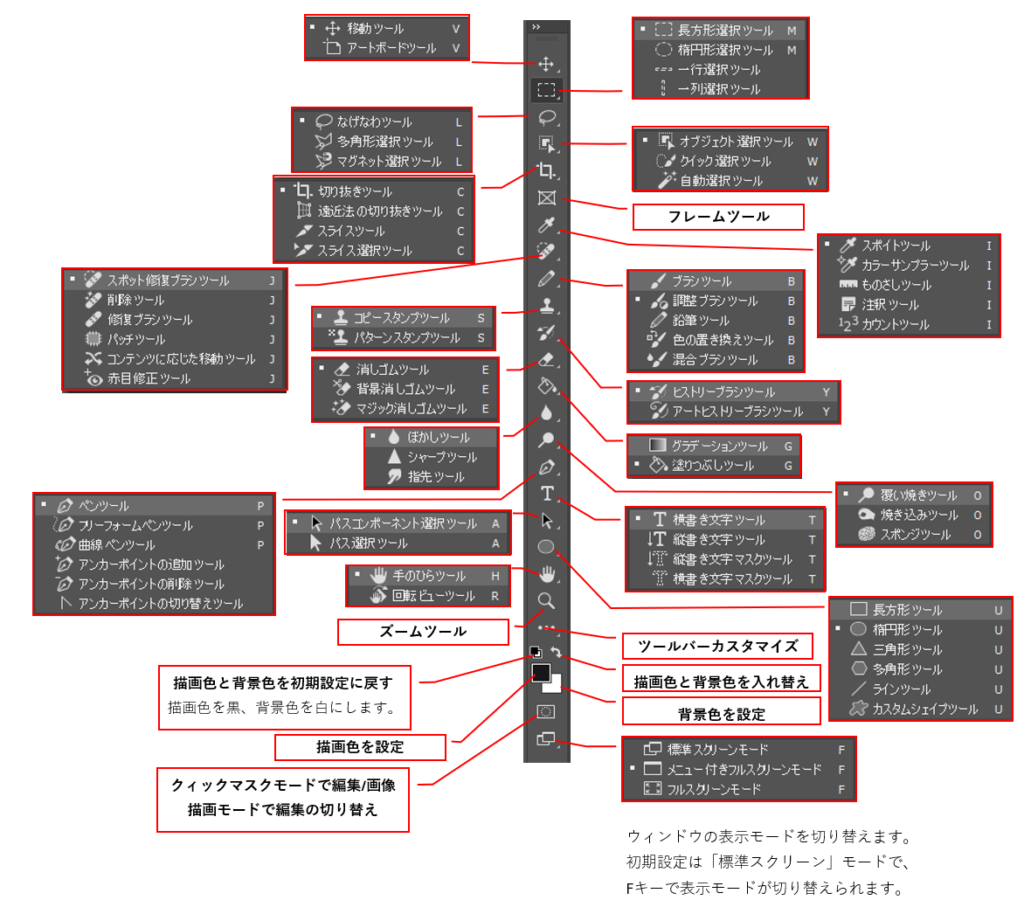
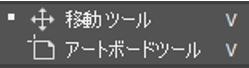
[移動ツール]:選択範囲やレイヤー、ガイドを移動します。
[アートボードツール]:複数のカンバスの作成、移動、サイズ変更
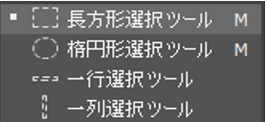
[長方形選択ツール]:四角形の選択範囲を作成します。
[楕円形選択ツール]:円の選択範囲を作成します。
[一行選択ツール]:横1ピクセルの一行の選択範囲を作成します。
[一列選択ツール]:縦1ピクセルの一列の選択範囲を作成します。
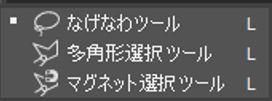
[なげなわツール]:ドラッグしてフリーハンドで選択範囲を作成します。
[多角形選択ツール]:クリックして直線で選択範囲を作成します。
[マグネット選択]:ドラッグして画像の境界線に沿って選択範囲を作成します。
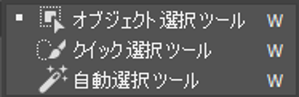
[オブジェクト選択ツール]:画像内の人物、車、ペット、空、水、建物、植物、山などのオブジェクトを自動的に選択します。
[クィック選択ツール]:ドラッグした範囲の近似色を選択します。
[自動選択ツール]:クリックした点の近似色を選択します。
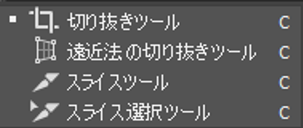
[切り抜きツール]:画像をトリミングして切り抜きします。
[遠近法の切り抜きツール]:CS6で搭載されたツールで、角度補正をして画像を切り抜きます。
[スライスツール]:Webページ用に使用するために画像を複数に分割し、[スライス選択ツール]でスライスを選択します。
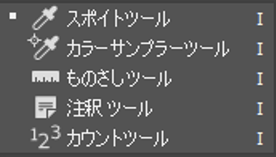
[スポイトツール]:クリックした点の色をサンプリングします。
[カラーサンプラーツール]:4つまでの色をサンプリングします。
[ものさしツール]:画像内の距離、座標、角度を測定します。
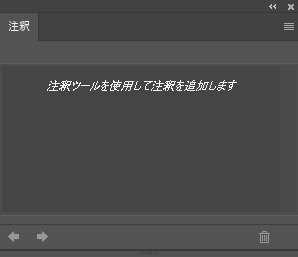
[注釈ツール]:画像に注釈を追加します。
[カウントツール]:画像内のオブジェクトをカウントします。
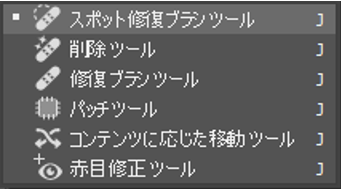
[スポイト修復ブラシツール]:サンプルにする画像の一部を選択し、[修復ブラシツール]は自動的に周囲の色をサンプリングして画像の汚れやゴミを除去します。
[削除ツール]:画像内の不要な領域上またはその周辺にブラシをかけて削除します。
[パッチツール]:別の領域を使用して選択した領域を修復します。
[コンテンツに応じた移動ツール]:画像内の一部に選択範囲を作成し移動すると周囲になじように合成されます。
[赤目修正ツール]:人間や動物の目の赤目を補正します。
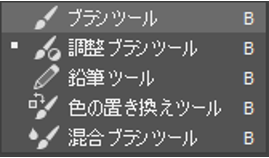
[ブラシツール]:ブラシで描いたような線を表現したりマスクを作成する際にも使用します。
[調整ブラシツール]:部分調整レイヤーを作成
[鉛筆ツール]:鉛筆で描いたような線を表現します。
[色の置き換えツール]:選択した色を別の色に置き換えます。
[混合ブラシツール]:カラーの混合やにじみ度合いを調整して描画を行います。

[コピースタンプツール]:クリックした範囲をコピーして別の場所に複製します。
[パターンスタンプツール]:ブラシでパターンを描くことができます。
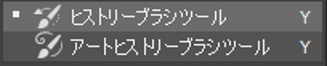
[ヒストリーブラシツール]ドラッグした奇跡を過去のヒストリー画像と置き換えるツールです。
[アートヒストリーブラシツール]:基本的にはヒストリーブラシと同じですが、置き換える際にさまざまなスタイルの描画効果を加えることができます。
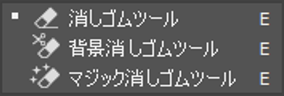
[消しゴムツール]:ドラッグした範囲を消去または、背景色にします。
[背景消しゴムツール]:ドラッグした範囲を透明にします。
[マジック消しゴムツール]:クリックした隣接範囲をまとめて透明にします。
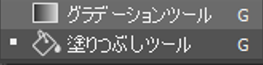
[グラデーションツール]:グラデーションを作成します。
[塗りつぶしツール]:近似色の範囲を描画色で塗りつぶします。
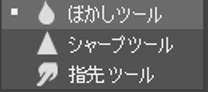
[ぼかしツール]:ドラッグした部分をぼかします。
[シャープツール]:ドラッグした部分をはっきりさせます。
[指先ツール]:ドラッグした部分の色を混ぜ合わせます。
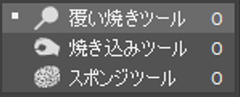
[覆い焼きツール]:選択範囲を明るくします。
[焼き込みツール]:選択範囲を暗くします。
[スポンジ]:選択範囲の彩度を調整します。
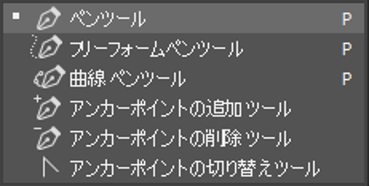
[ペンツール]:パスを作成します。
[フリーフォームペンツール]:フリーハンドでパスを作成します。
[曲線ペンツール]:ポイントを使用してパスやシェイプを作成または、変更
[アンカーポイントの追加ツール]:アンカーポイントを追加します。
[アンカーポイントの削除ツール]:アンカーポイントを削除します。
[アンカーポイントの切り替えツール]:コーナーポストとスムーズポイントを切り替えます。
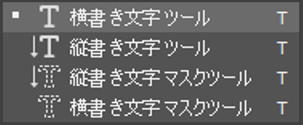
[横書き文字ツール]:横書きのテキストを作成します。
[縦書き文字ツール]:縦書きのテキストを作成します。
[縦書き文字マスクツール]:縦書きのテキストの選択範囲を作成します。
[横書き文字マスクツール]:横書きのテキストの選択範囲を作成します。

[パスコンポーネント選択ツール]:ひとつのパスコンポーネント全体の選択と移動を行います。
[パス選択ツール]:アンカーポイントや方向線の選択や移動を行います。
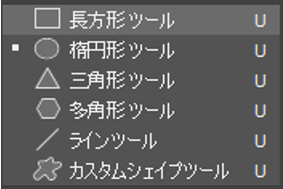
[長方形ツール]:長方形のシェイプの作成
[楕円形ツール]:楕円形のシェイプの作成
[三角形ツール]:三角形のシェイプの作成
[多角形ツール]:多角形のシェイプの作成
[ラインツール]:線のシェイプの作成
[カスタムシェイプツール]:さまざまな形のシェイプの作成をします。
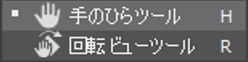
[手のひらツール]:ドラッグしてアートワークの表示位置を移動します。
[回転ビューツール]:カンバスの向きを回転します。
各種パネル
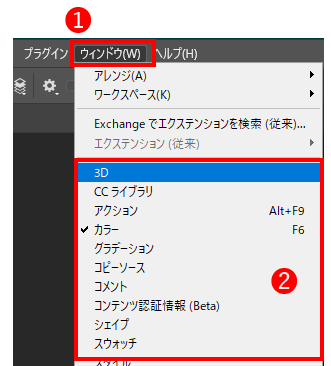
Photoshopにはさまざまな機能のパネルが用意されています。表示されていないパネルは、❶[ウィンドウ]→❷メニューの項目から選択することができます。
3D
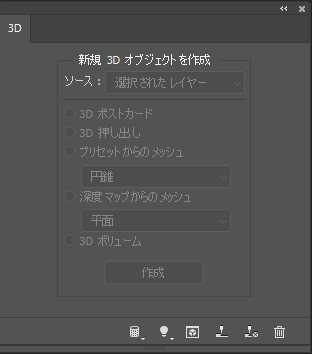
3Dシェイプの編集を行います。
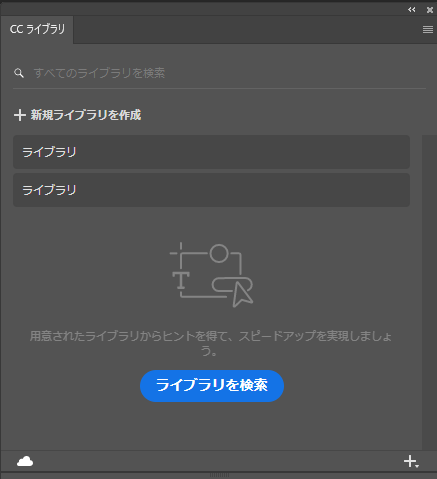
CCライブラリ
アクション
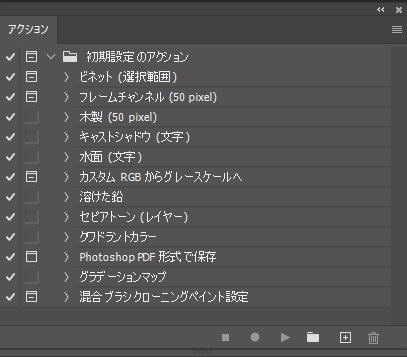
操作を記録して自動化することができます。通常、バッチ処理機能と併用し、複数の画像に使用します。
カラー
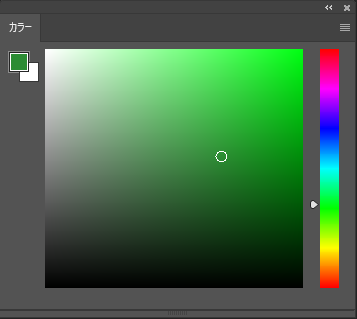
スライダーを動かしたり、数値入力して色を設定します。
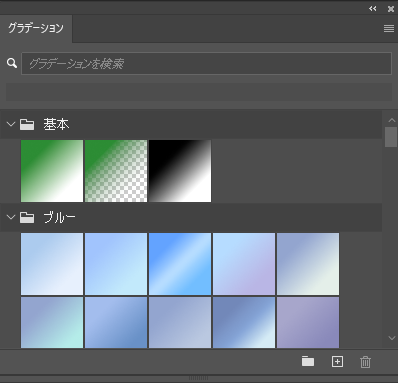
グラデーション
コピーソース
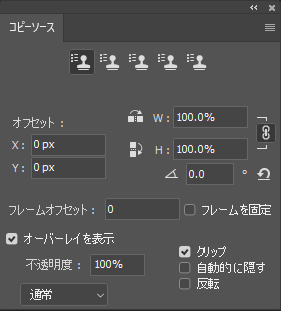
コピースタンプツール、修復ブラシツールのオプションを設定します。
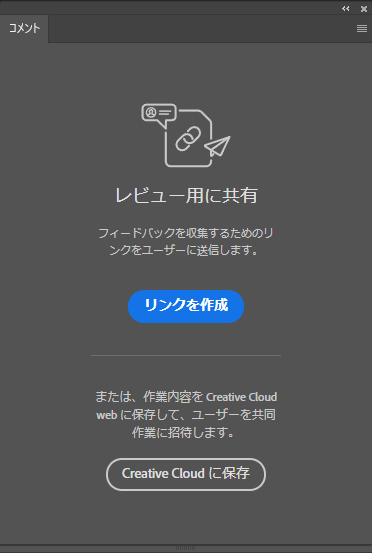
コメント
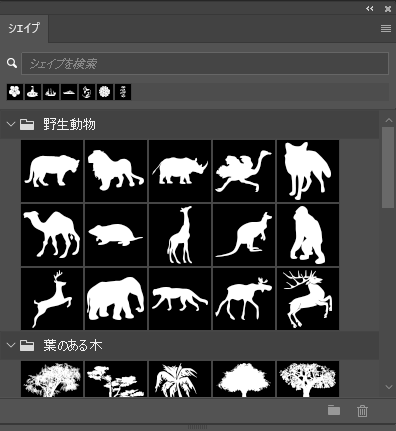
シェイプ
スウォッチ
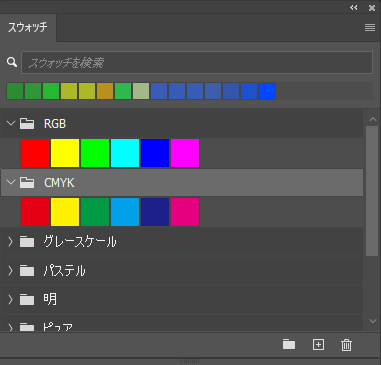
あらかじめ登録されている色見本。新規で登録することもできます。
スタイル
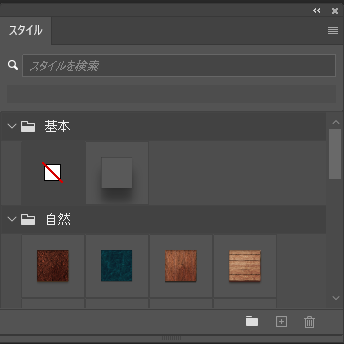
レイヤースタイルを適用します。登録することもできます。
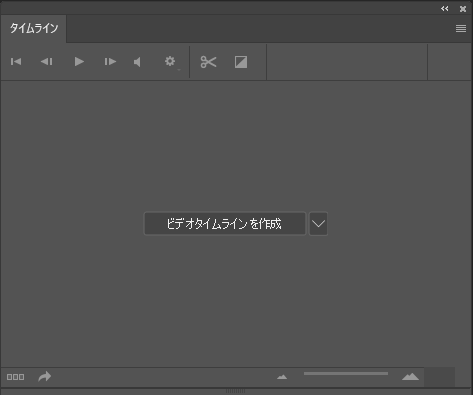
タイムライン
チャンネル
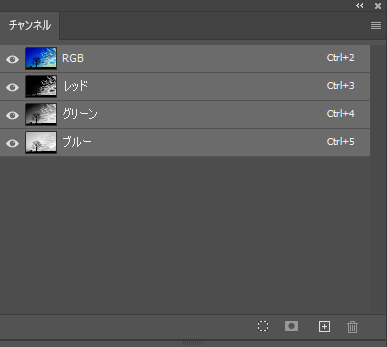
画像のチャンネルが表示されます。選択範囲を保存すると「アルファチャンネル」として保存されます。
ツールプリセット
ナビゲーター
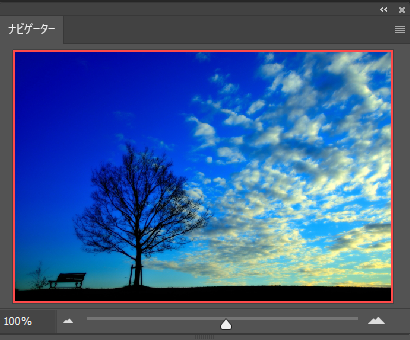
アートワークを拡大表示した際、どの部分が表示されているのかを確認できます。また、赤い枠をドラッグすると、連動して表示位置を移動することができます。
バージョン履歴
パス
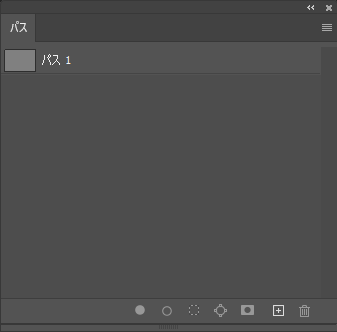
パスを管理します。パスから選択範囲を作成することもできます。
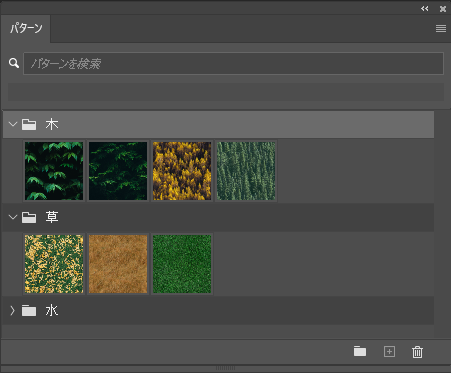
パターン
ヒストグラム
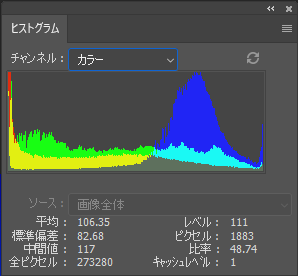
画像のヒストグラム(色の分布図)を表示します。
ヒストリー
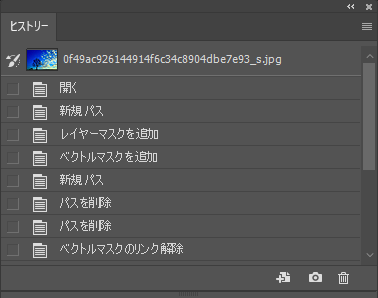
作業工程を記録します。作業の途中段階に戻ることもできます。
ブラシ
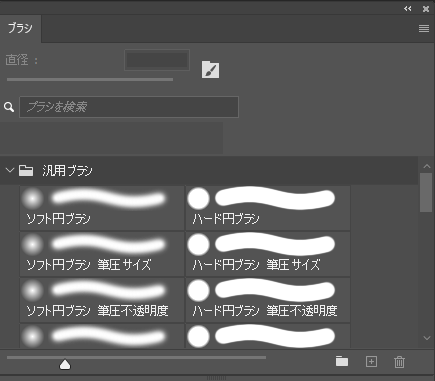
ブラシの種類やサイズ、角度などを設定します。
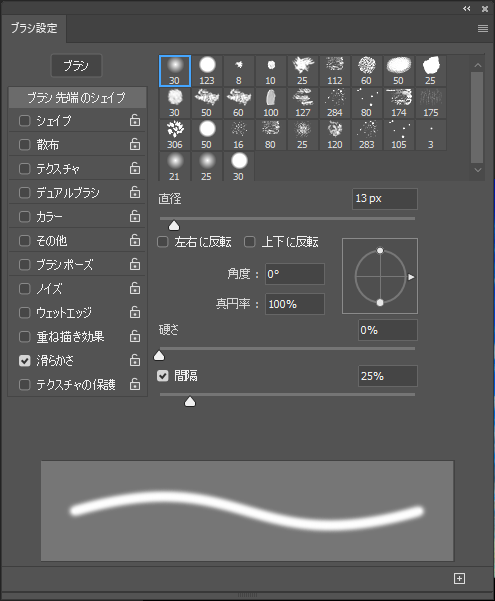
ブラシ設定
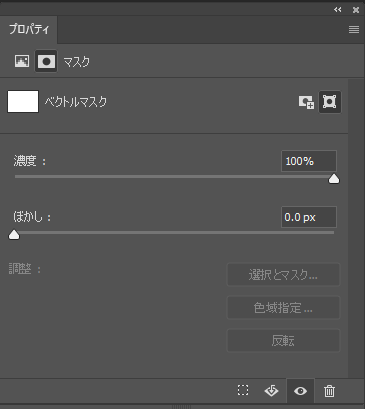
プロパティ
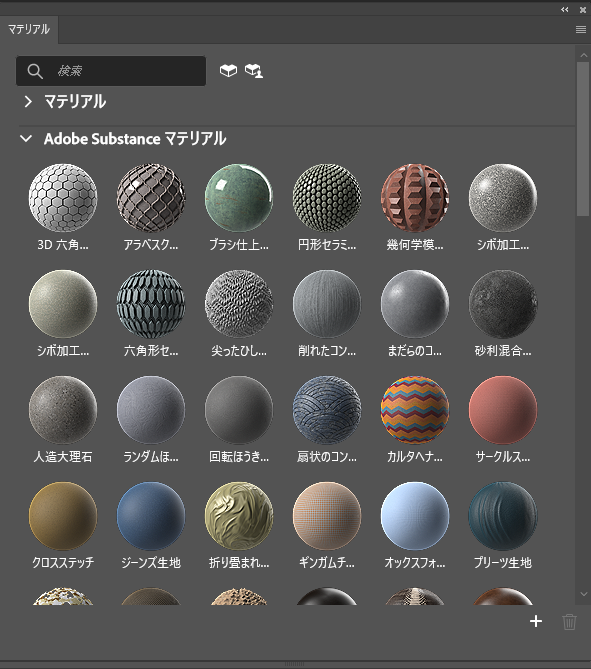
マテリアル
レイヤー
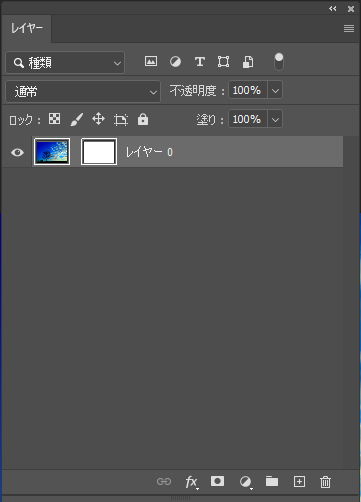
画像や階層ごとに管理します。Photoshopのパネルの中でもっとも使用する重要なパネルです。
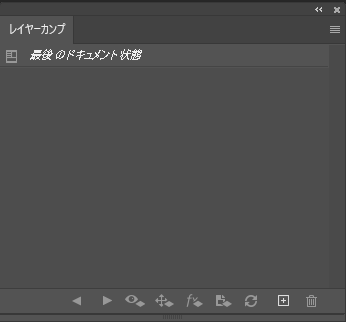
レイヤーカンプ
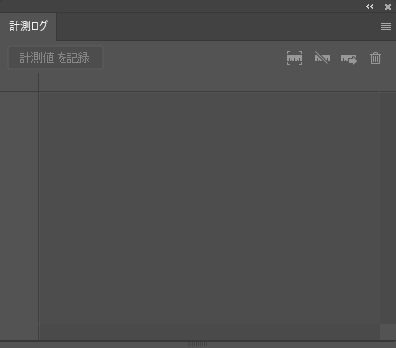
計測ログ
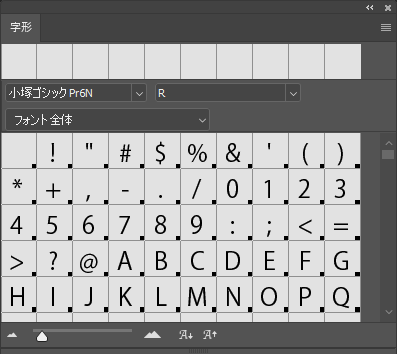
字形
情報
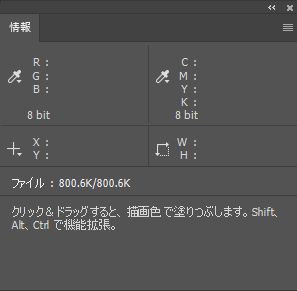
カーソルの位置の座標や色成分を表示します。
色調補正
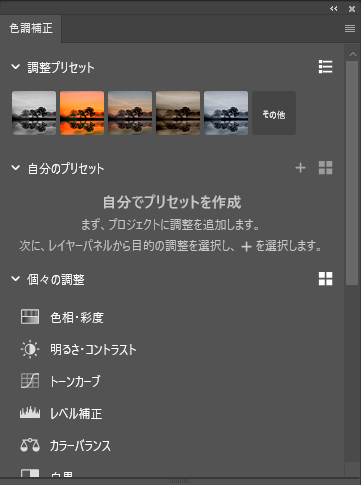
画像調整をするための調整レイヤーを作成します。
段落
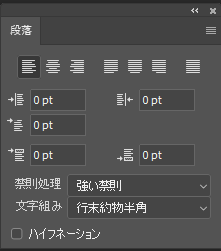
文字の揃え方やインデント、禁則などの設定を行います。
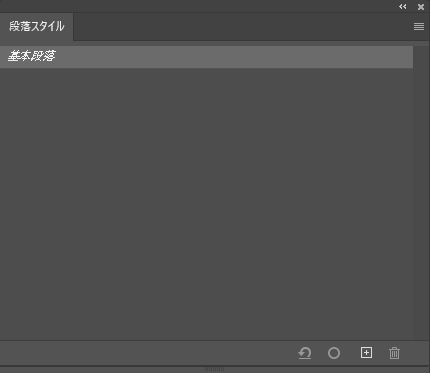
段落スタイル
注釈
文字
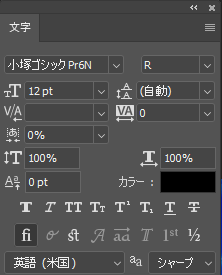
フォントの種類やサイズ、行送りなどの設定を行います。
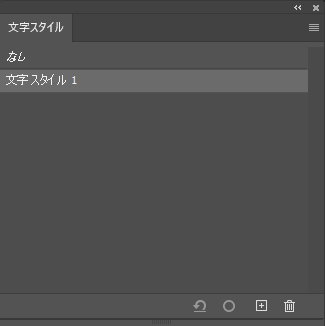
文字スタイル